Anmelden & loslegen
Der Camping-Planer plant Reisen mit Wohnwagen oder Wohnmobil quer durch Europa – mit passenden Camping-, Stell- und Transitplätzen entlang der Strecke.
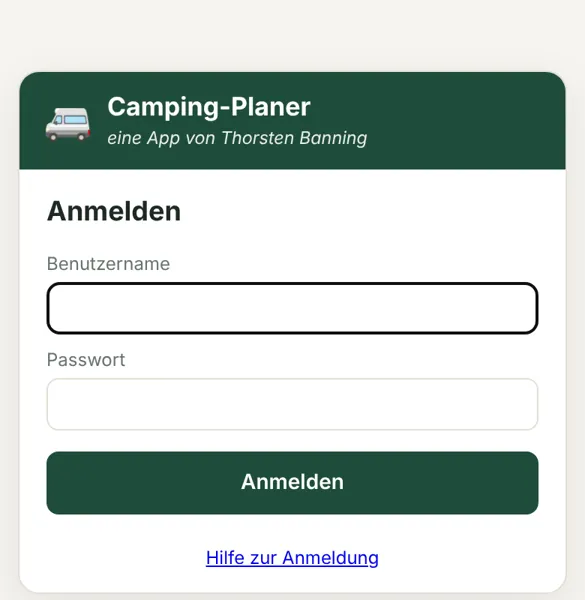
Anmelden
Mit Benutzername und Passwort anmelden. Die Anmeldung bleibt auf dem Gerät gespeichert, solange die App regelmäßig genutzt wird (bis zu 180 Tage). Nach mehreren falschen Versuchen ist die Anmeldung für 15 Minuten gesperrt.
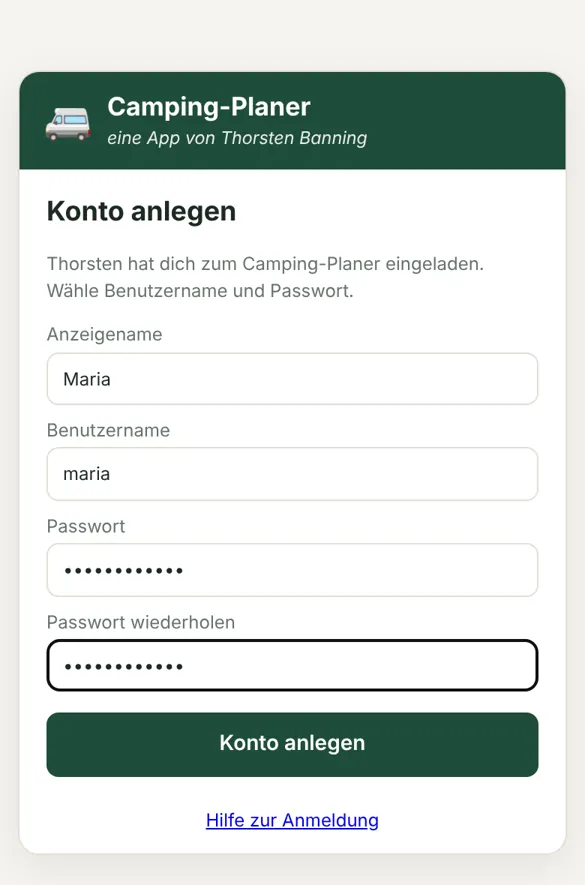
Einladung annehmen
Neue Familienmitglieder bekommen vom Admin einen Einladungslink (per Messenger oder E-Mail). Link öffnen, Anzeigename, Benutzername und Passwort (mindestens 8 Zeichen) wählen, Konto anlegen – fertig.
- Ein Einladungslink gilt 7 Tage und funktioniert nur einmal.
- Passwort vergessen? Den Admin um einen Passwort-Link bitten. Damit wird ein neues Passwort gesetzt; alle Geräte werden dabei abgemeldet.
Als App auf dem Handy
- Android (Chrome): Menü ⋮ → „App installieren“ bzw. „Zum Startbildschirm hinzufügen“.
- iPhone (Safari): Teilen-Symbol → „Zum Home-Bildschirm“.
Danach startet der Camping-Planer wie eine normale App im Vollbild.
Startbildschirm & Einführung
Beim Öffnen zeigt die App kurz einen Startbildschirm (antippen bzw. klicken oder Esc zum Überspringen). Beim ersten Start und nach jedem Update folgt eine kurze Einführung in vier Schritten (am PC auch mit den Pfeiltasten). Sie lässt sich jederzeit unter ⚙ → „Über die App“ → Einführung anzeigen erneut aufrufen.
Aufbau der App
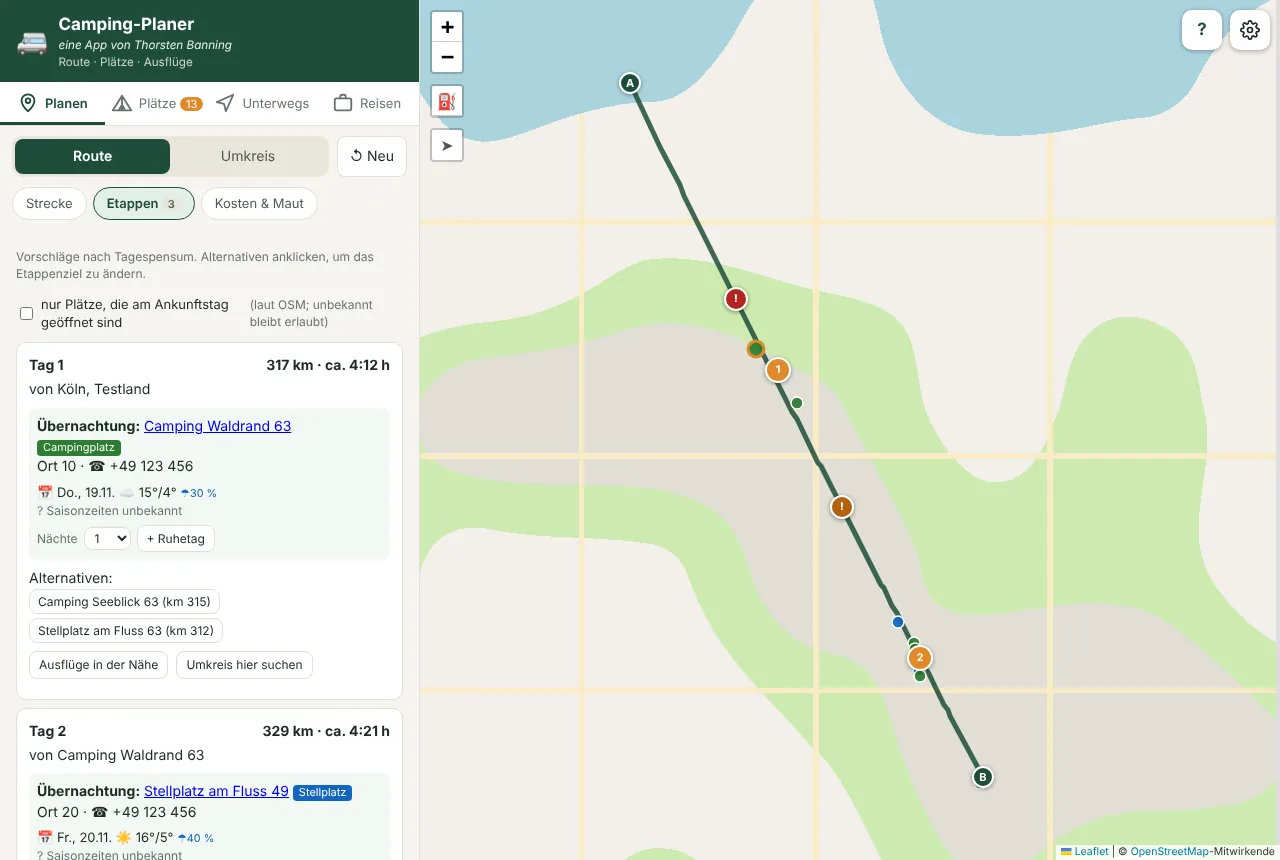
Ab Version 2.0 hat die App vier Hauptbereiche. Die Bilder in diesem Handbuch zeigen teils noch die frühere Aufteilung mit sieben Reitern – die Inhalte sind dieselben.
Vier Hauptbereiche
| Bereich | Unterpunkte und Inhalt |
|---|---|
| Planen | Route | Umkreis umschalten, ↺ Neu. Bei Route: Strecke (Start, Ziel, Zwischenziele, Fahrzeug, Tagespensum, Abfahrt), Etappen (Übernachtungen, Ruhetage, Wetter), Kosten & Maut (Termine, Kosten, Vignetten, Fähren, Engstellen, Versorgung) |
| Plätze | alle gefundenen Plätze mit Filtern; die Zahl zeigt die Treffer |
| Unterwegs | heutige Etappe mit Restkilometern, Navigation, nächster Tankstelle und Plätzen in der Nähe (siehe Unterwegs) |
| Reisen | Reisen (speichern, laden, teilen, exportieren), Tagebuch, Packliste, Meine Plätze |
Oben rechts auf der Karte: ? öffnet dieses Handbuch beim passenden Kapitel, ⚙ die Einstellungen.
Karte
Punkte auf der Karte antippen öffnet die Details. Mit zwei Fingern bzw. dem Mausrad zoomen. Die Karte ist auf Europa begrenzt.
Auf dem Handy füllt die Karte den ganzen Bildschirm, die Bereiche liegen als Leiste unten. Die Liste darüber lässt sich am Griff (grauer Strich) hochziehen (groß), auf halbe Höhe stellen oder herunterziehen, bis nur noch die Karte zu sehen ist. Antippen des Griffs wechselt zwischen groß und halb.
Am PC lässt sich die Seitenleiste breiter oder schmaler ziehen: Maus an den rechten Rand der Leiste, bis der Doppelpfeil erscheint, dann ziehen (Doppelklick = Standardbreite, auch mit den Pfeiltasten). Bei breitem Bildschirm (ab ca. 1200 Pixel) öffnen sich Platzdetails als eigene Spalte neben der Liste – die Liste bleibt sichtbar. Esc schließt die Details.
Live, offline und Updates
- Live: Ändert ein Familienmitglied eine gemeinsame Reise oder schreibt ins Tagebuch, erscheint sofort ein Hinweis mit Übernehmen. Ist die Reise nur zum Lesen geteilt, wird sie direkt aktualisiert. Die Reiseliste aktualisiert sich von selbst.
- Offline: Ohne Netz zeigt die App oben „Offline – gespeicherte Daten“. Alles, was auf diesem Gerät schon einmal geladen wurde (Reisen, Tagebuch, Plätze, Wetter, angesehene Kartenausschnitte), bleibt sichtbar. Änderungen an gespeicherten Reisen, Packliste, Notizen, Favoriten und Tagebuch werden vorgemerkt („1 Änderung wartet“) und automatisch übertragen, sobald wieder Verbindung besteht. Neue Reisen, Fotos, Routenplanung und neue Platzsuchen brauchen Netz.
- Updates: Gibt es eine neue Version, erscheint oben „Neue Version … ist da“ – Neu laden tippen.
Route planen
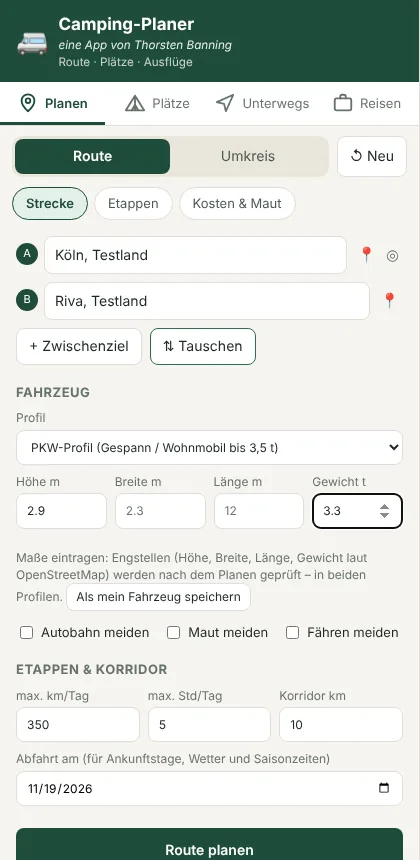
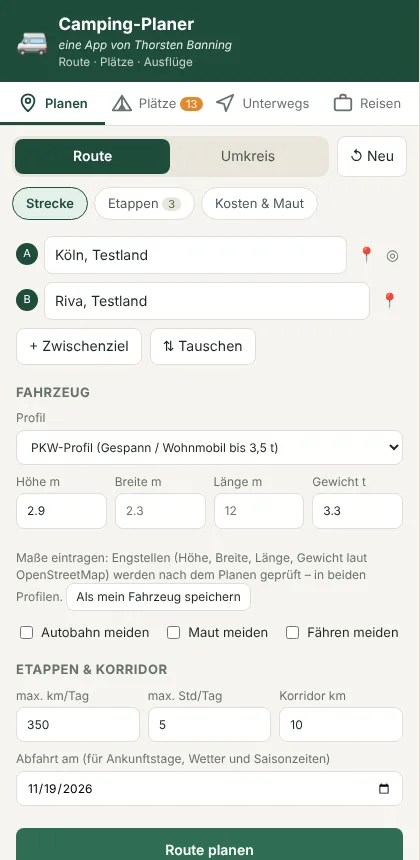
Start, Ziel, Zwischenziele
- Ort oder Adresse eintippen (ab 3 Buchstaben erscheinen Vorschläge) und einen Vorschlag antippen.
- Alternativ 📍 antippen und den Punkt auf der Karte wählen. ◎ beim Start nimmt den eigenen Standort (mit Adresse).
- + Zwischenziel fügt einen Halt ein, ✕ entfernt ihn, ⇅ Tauschen dreht die Richtung um.
- Reihenfolge ändern: den runden Buchstaben bzw. die Zahl links gedrückt halten und ziehen. Danach „Route neu planen“.
Fahrzeug
- PKW-Profil: schnellste Strecke wie mit dem Auto.
- LKW-Profil: umfährt zu niedrige Unterführungen, enge Straßen und Gewichtsgrenzen nach den eingetragenen Maßen.
- Maße (Höhe, Breite, Länge, Gewicht) lohnen sich in beiden Profilen: Nach dem Planen werden Engstellen entlang der Strecke geprüft (siehe Kosten, Maut, Engstellen).
- Als mein Fahrzeug speichern merkt Profil und Maße im Konto; neue Routen sind damit vorbelegt.
- Autobahn / Maut / Fähren meiden nach Bedarf ankreuzen.
Etappen & Korridor
- max. km/Tag und max. Std/Tag: Die Etappe endet beim kleineren der beiden Werte.
- Korridor km: Wie weit (Luftlinie) ein Platz neben der Strecke liegen darf.
- Abfahrt am: Damit erscheinen Ankunftstage, Wetter und Saisonzeiten der Plätze.
Dann Route planen. Darunter erscheinen Strecke, Fahrzeit (ohne Pausen), Anzahl der Etappen, gefundene Plätze nach Art, die durchfahrenen Länder und ein Hinweis, falls eine Vignette nötig ist.
Plätze finden & filtern
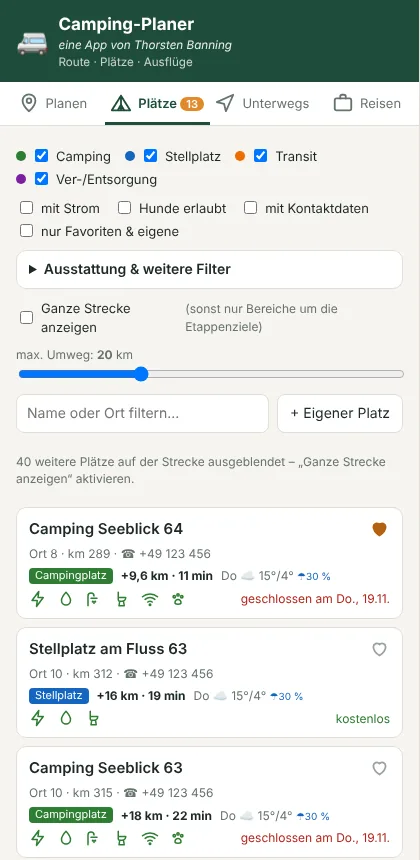
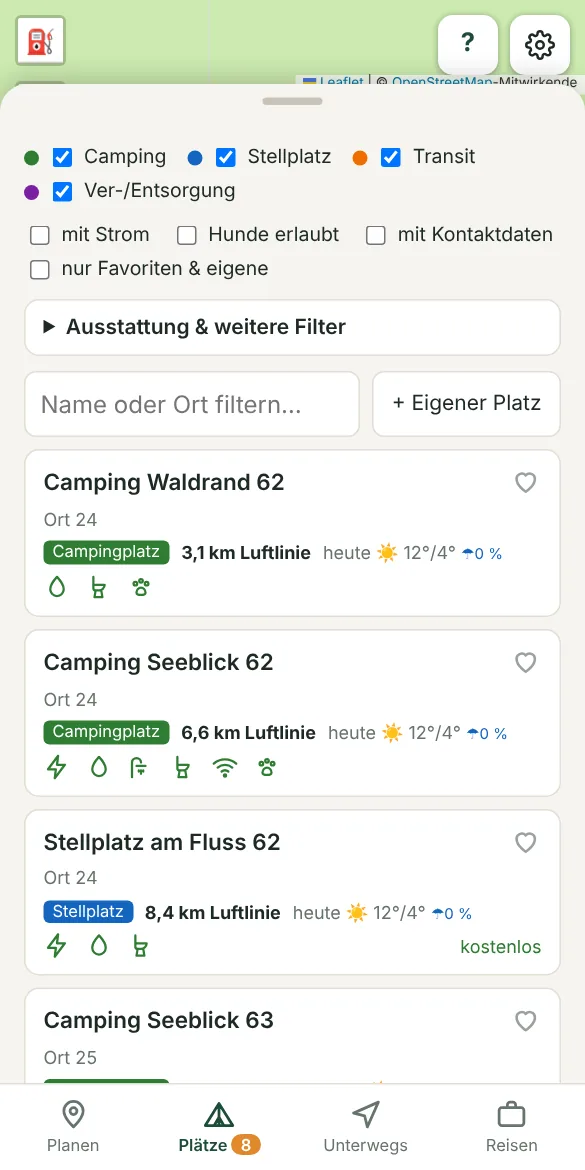
Arten und Farben
- Campingplatz
- Stellplatz für Wohnmobile
- Transitplatz – für eine Nacht auf der Durchreise (max. 24 h)
- Ver-/Entsorgung – Frischwasser, Grau- und Schwarzwasser
Plätze mit orangem Rand sind eigene Plätze oder Favoriten.
Filter
- Arten an- und abwählen, dazu mit Strom, Hunde erlaubt, mit Kontaktdaten, nur Favoriten & eigene.
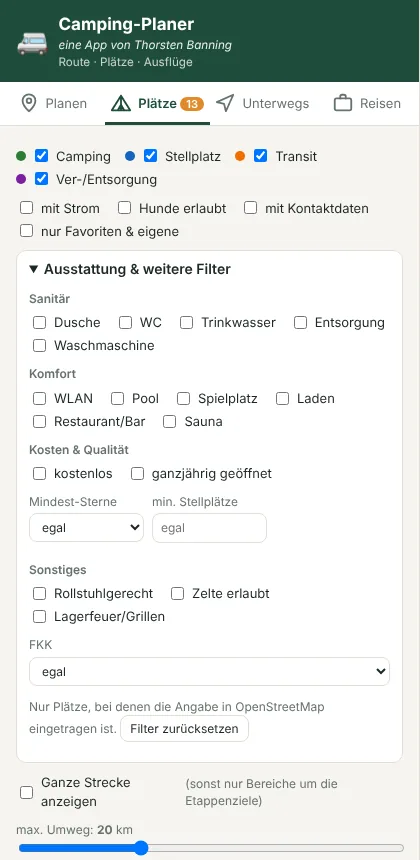
- Ausstattung & weitere Filter: Dusche, WC, WLAN, Pool, kostenlos, ganzjährig, Mindest-Sterne usw. Die Zahl zeigt, wie viele Filter aktiv sind. Filter zurücksetzen hebt alle auf.
- Ganze Strecke anzeigen: Standardmäßig erscheinen nur Plätze rund um die Etappenziele und am Ziel. Angehakt zeigt die Liste alle Plätze entlang der Strecke.
- max. Umweg: blendet Plätze aus, die zu weit von der Strecke weg sind.
- Suchfeld: nach Name oder Ort filtern.
In der Liste stehen Streckenkilometer, Art, geschätzter Umweg, Adresse und Telefon. Antippen öffnet die Details.
Platzdetails
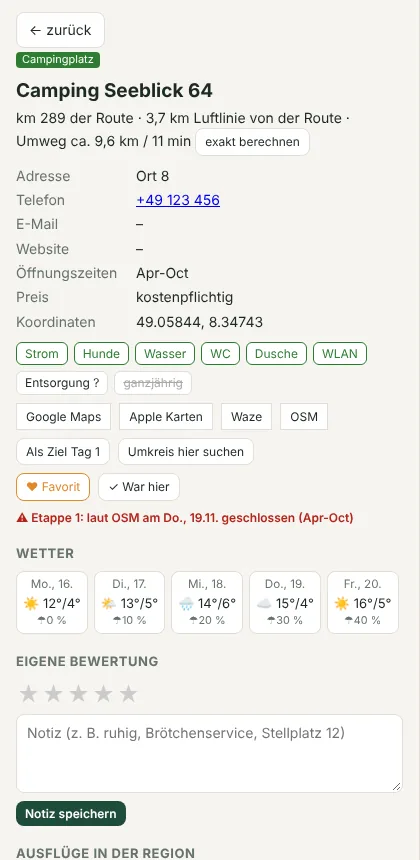
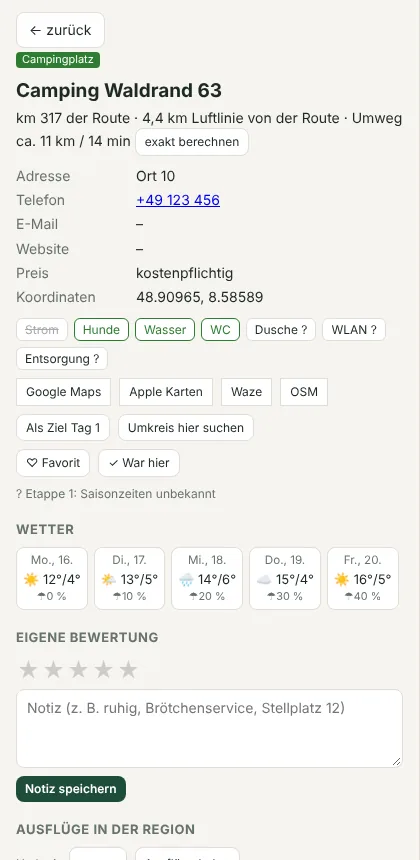
Die Detailansicht öffnet sich beim Antippen eines Platzes in Liste, Karte oder Etappen. ← zurück schließt sie.
Informationen
- Lage an der Route (Streckenkilometer, Umweg). exakt berechnen ermittelt den echten Umweg über die Straße.
- Adresse, Telefon, E-Mail, Website, Preis, Öffnungszeiten, Anzahl Stellplätze, Koordinaten.
- Ausstattung: grün = vorhanden,
durchgestrichen= nicht vorhanden, ? = unbekannt.
Knöpfe
- Navigation startet Google Maps zum Platz.
- OSM zeigt den Eintrag bei OpenStreetMap; Kontaktdaten suchen erscheint, wenn keine Kontaktdaten bekannt sind.
- Als Ziel Tag 2 macht den Platz zum Übernachtungsplatz dieser Etappe.
- Umkreis hier suchen wechselt in die Umkreissuche um diesen Platz.
- ♡ Favorit und ✓ War hier (mit Datum) – siehe Favoriten.
Wetter, Saison, Bewertung
- Wetter für die nächsten Tage; bei einer Etappe zusätzlich, ob der Platz am Ankunftstag geöffnet ist.
- Eigene Bewertung (Sterne; erneutes Antippen entfernt sie) und Notiz – nur für dich sichtbar. Gut bewertete Plätze werden bei den Etappen bevorzugt.
Ausflüge in der Region
Umkreis wählen (10–40 km) und Ausflüge laden: Sehenswürdigkeiten, Burgen, Museen, Wasserfälle, Aussichtspunkte usw., mit Kurzbeschreibung aus Wikipedia. Sie erscheinen pink auf der Karte; Antippen eines Eintrags zoomt hin.
Etappen
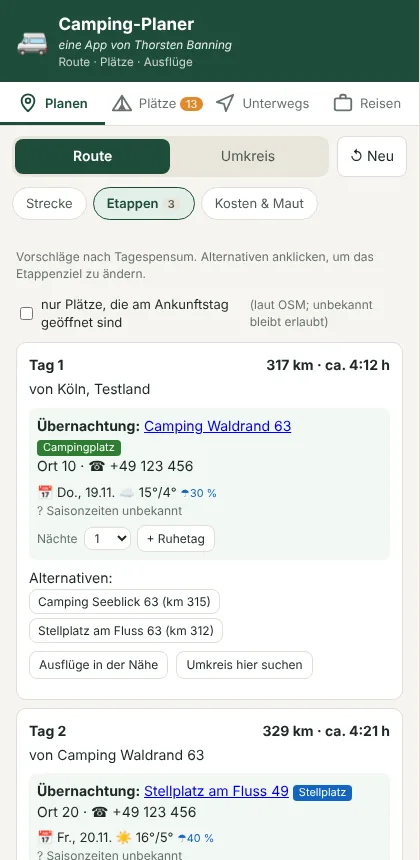
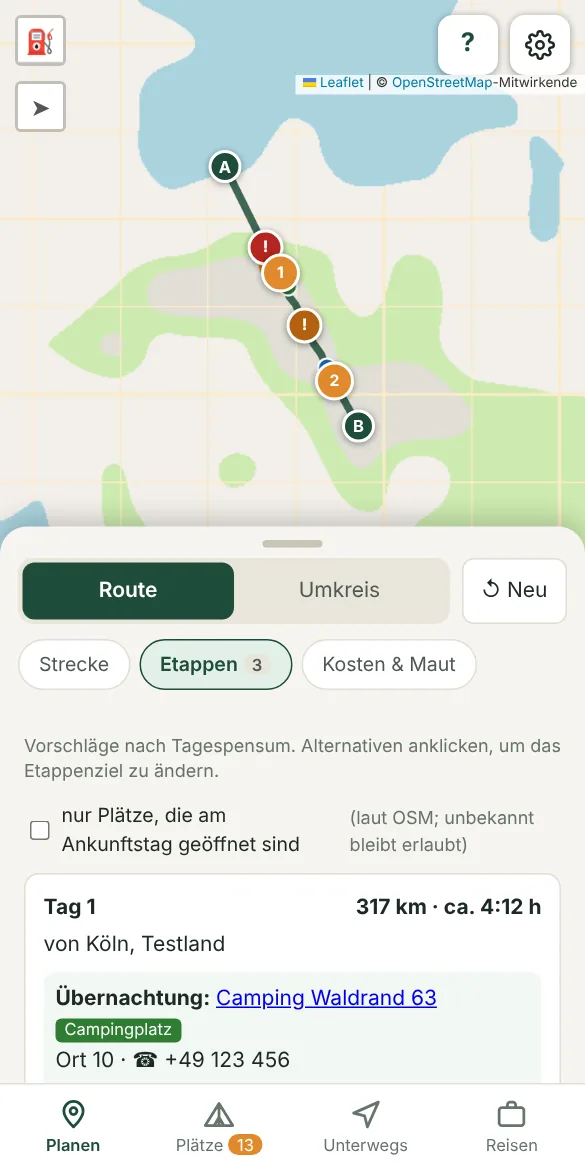
Die Route wird nach dem Tagespensum in Tagesetappen geteilt. Für jede Etappe schlägt die App einen Übernachtungsplatz vor: möglichst nah am Tagesziel, mit wenig Umweg – Favoriten, eigene Plätze und gut bewertete Plätze werden bevorzugt.
- Alternativen antippen ändert das Etappenziel; die folgenden Tage werden neu berechnet. Auch in den Platzdetails geht das mit Als Ziel Tag ….
- Nächte: Wie lange ihr an diesem Platz bleibt. Alle späteren Daten verschieben sich entsprechend.
- 📅 Datum und Wetter erscheinen, wenn im Reiter „Route“ ein Abfahrtsdatum gesetzt ist. Wettervorhersagen gibt es für etwa 16 Tage im Voraus.
- Saison: ✓ geöffnet, ⚠ laut Öffnungszeiten geschlossen, ? unbekannt. nur Plätze, die am Ankunftstag geöffnet sind schließt geschlossene Plätze aus (unbekannte bleiben erlaubt).
- Ausflüge in der Nähe, Ausflüge am Ziel und Umkreis hier suchen für jede Etappe.
- + Ruhetag verlängert den Aufenthalt am Etappenziel um eine Nacht, − Ruhetag nimmt sie wieder weg. Alle folgenden Ankunftstage verschieben sich.
Kosten, Maut, Engstellen
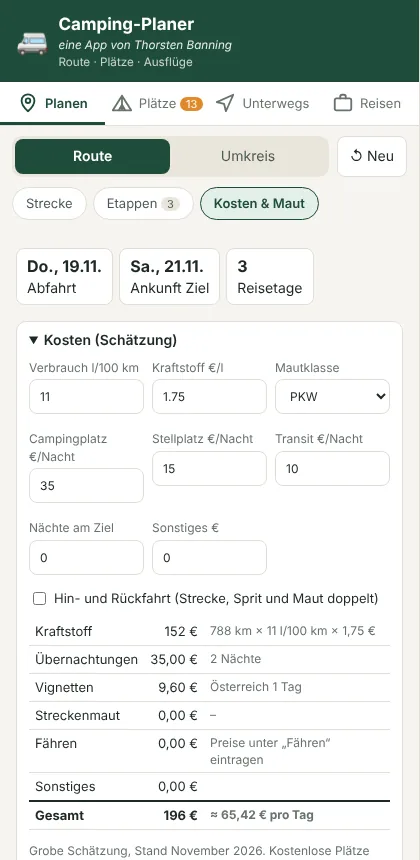
Unter Planen → Kosten & Maut. Oben stehen Abfahrt, Ankunft am Ziel und die Zahl der Reisetage.
Kosten (Schätzung)
Verbrauch, Spritpreis, Mautklasse (PKW, Wohnmobil, Gespann), Preise pro Nacht je Platzart, Nächte am Ziel und Sonstiges eintragen. Hin- und Rückfahrt verdoppelt Strecke, Sprit und Maut. Die Werte werden gemerkt. Kostenlose Plätze zählen 0 €.
Maut & Vignetten
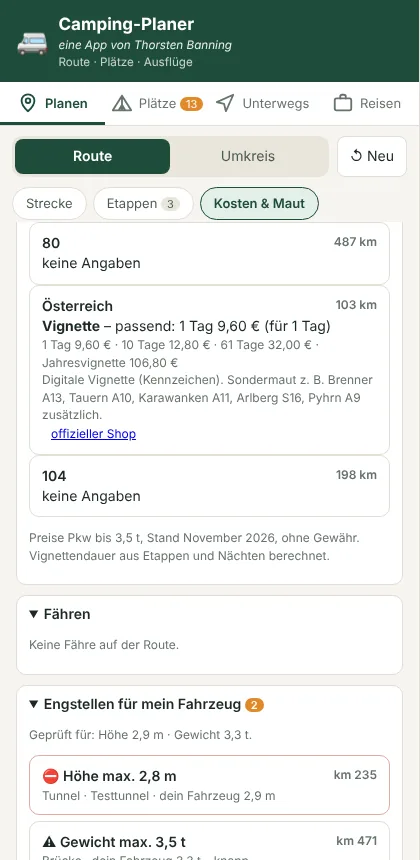
Für jedes Land der Route: ob eine Vignette nötig ist (mit passender Laufzeit für eure Reisedauer und Link zum offiziellen Shop), geschätzte Streckenmaut oder Brücken-/Tunnelmaut sowie Hinweise (z. B. Umweltzonen). Beim LKW-Profil über 3,5 t gibt es Hinweise zu den abweichenden Regeln.
Fähren
Fähren auf der Route mit Länge und Häfen. Preis eintragen, damit er in die Kosten eingeht; Fähre suchen hilft beim Buchen.
Engstellen für mein Fahrzeug
Mit eingetragenen Maßen prüft die App die Strecke auf Höhen-, Breiten-, Längen- und Gewichtsbeschränkungen aus OpenStreetMap: ⛔ zu klein (Fahrzeug passt nicht) und ⚠ knapp (weniger als 20 cm bzw. 0,3 t Reserve). Sie erscheinen als rote bzw. orange ! auf der Karte; antippen zeigt die Stelle. Im PKW-Profil gibt es bei ⛔ den Link „mit LKW-Profil neu planen“.
Nicht jede Beschränkung ist in OpenStreetMap erfasst – die Beschilderung vor Ort gilt.
Versorgung
- Entlang der Route: LPG-Tankstellen, Wasserstellen oder Fähranleger im Umkreis von 3, 5 oder 10 km um die Strecke suchen.
- Kartenebene ⛽ (links oben auf der Karte): Tankstellen, LPG, Supermärkte, Wasserstellen und Fähranleger im sichtbaren Kartenausschnitt einblenden – ab Zoomstufe 10.
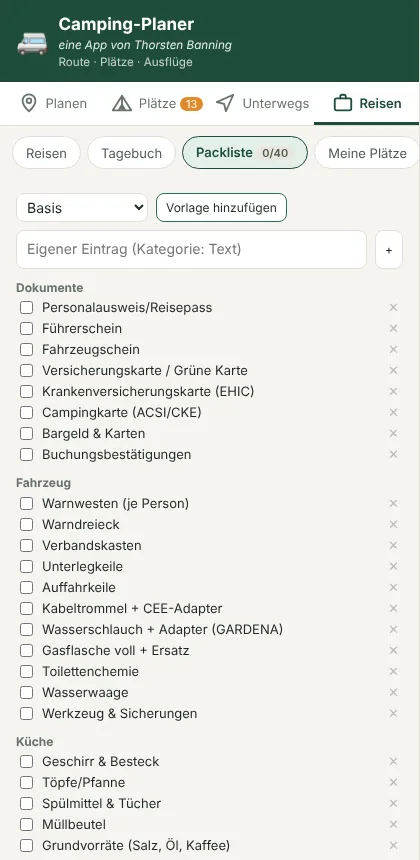
Packliste
Unter Reisen → Packliste.
- Vorlage wählen (Basis, Abfahrt-Check, Ausland, Winter, Hund, Kinder) und Vorlage hinzufügen.
- Eigene Einträge als „Kategorie: Text“, z. B. Küche: Espressokanne.
- Abhaken, Häkchen zurücksetzen, Liste leeren, Drucken.
- Als meine Vorlage speichern merkt die Liste als „Meine Vorlage“ für spätere Reisen.
Unterwegs
Heute
- Zeigt die heutige Etappe – nach Abfahrtsdatum und Nächten, ohne Datum nach dem Standort. Mit ‹ › andere Etappen ansehen, Heute springt zurück. An Ruhetagen steht „Ruhetag“ mit der nächsten Etappe.
- Mit Live-Standort: Restkilometer, Restfahrzeit, ungefähre Ankunftszeit und Fortschrittsbalken. Abseits der Route wird geschätzt.
- Wetter am Etappenziel, Name und Ankunftstag; Ziel antippen öffnet die Platzdetails.
- Google Maps Apple Karten Waze starten die Navigation zum Etappenziel, Anrufen wählt die Nummer des Platzes. Unter ⚙ → Navigation lässt sich eine App fest einstellen – dann gibt es nur einen Knopf „Navigation“ (auch in den Platzdetails).
- Nächste Tankstelle und nächste LPG-Station auf den nächsten 150 km der Route; antippen zeigt sie auf der Karte.
Plätze in meiner Nähe
Plätze im Umkreis von 10, 25 oder 50 km um den eigenen Standort, nach Entfernung sortiert, mit Wetter für heute. Es gelten die Filter aus „Plätze“. Bei eingeschaltetem ➤ aktualisiert sich die Liste unterwegs von selbst. Als Umkreissuche öffnen übernimmt den Standort in die Umkreissuche.
Live-Standort
- ➤ (links oben auf der Karte) zeigt den eigenen Standort als blauen Punkt; der hellblaue Kreis ist die Genauigkeit. Die Karte fährt mit.
- Karte verschoben? Dann folgt sie nicht mehr – ➤ zentriert wieder. Ein weiterer Klick schaltet den Standort aus.
- Solange der Live-Standort an ist, bleibt der Bildschirm an. Bei gesperrtem Handy oder geschlossener App gibt es keine Position (Grenze des Browsers).
Umkreissuche
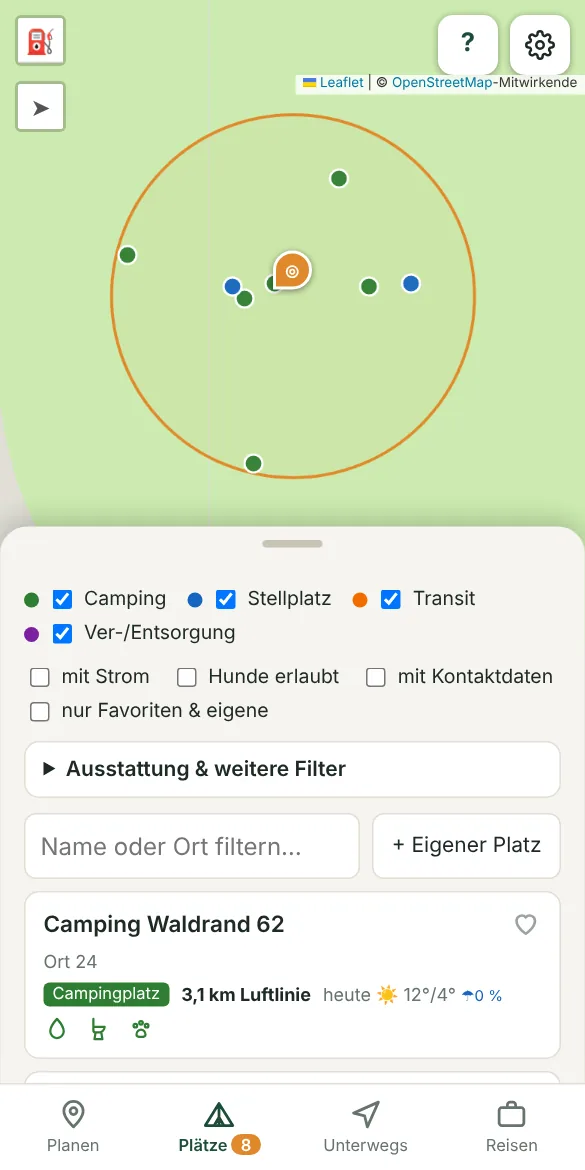
Für den Urlaub vor Ort oder spontane Suche: Plätze rund um einen Ort, ganz ohne Route.
- Oben ◎ Umkreis wählen.
- Ort eingeben und Vorschlag antippen, ◎ für den eigenen Standort – oder einfach auf die Karte tippen.
- Umkreis einstellen (5–100 km Luftlinie) und Plätze suchen.
- Der orange Pin lässt sich verschieben; die Suche startet dann automatisch neu.
- Die Liste im Reiter „Plätze“ ist nach Entfernung sortiert. Alle Filter gelten auch hier.
- In den Platzdetails übernimmt Als Routenziel übernehmen den Platz als Ziel einer neuen Route.
Route und Umkreissuche stören sich nicht: Beim Wechsel zurück zu „Route“ ist die geplante Reise unverändert da.
Favoriten & eigene Plätze
Favoriten und „War hier“
In den Platzdetails ♡ Favorit antippen. Favoriten bekommen einen orangen Rand, ein ♥ in der Liste und werden bei den Etappen bevorzugt. ✓ War hier merkt sich, wann ihr dort wart (mehrere Besuche möglich; ✕ entfernt ein Datum).
Eigene Plätze
Ein Lieblingsplatz fehlt in OpenStreetMap? Im Reiter „Plätze“ + Eigener Platz antippen, dann auf die Karte an die richtige Stelle tippen. Name, Art, Ort, Preis, Ausstattung, Öffnungszeiten, Telefon, Website und Beschreibung eintragen und speichern.
Eigene Plätze erscheinen in Route, Umkreis und Etappenvorschlägen und lassen sich in den Details bearbeiten oder löschen. Sie sind nur für dein Konto sichtbar.
Meine Plätze
Im Reiter „Reisen“ stehen unter Meine Plätze alle eigenen Plätze, Favoriten und besuchten Plätze mit Bewertung und Notiz. Antippen öffnet den Platz bzw. sucht im Umkreis darum.
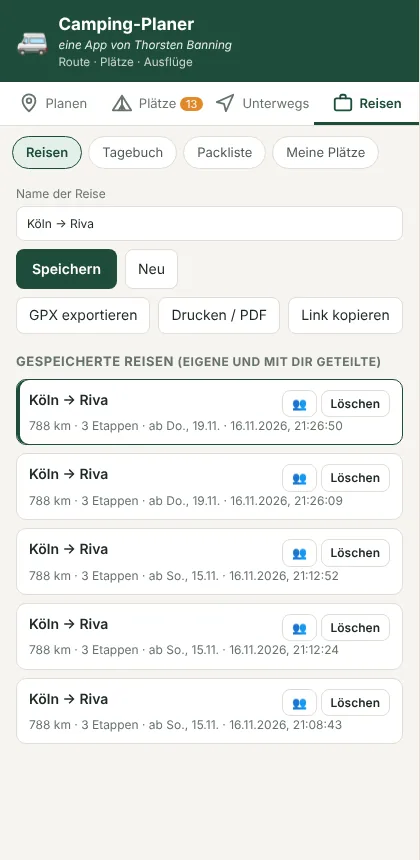
Reisen speichern
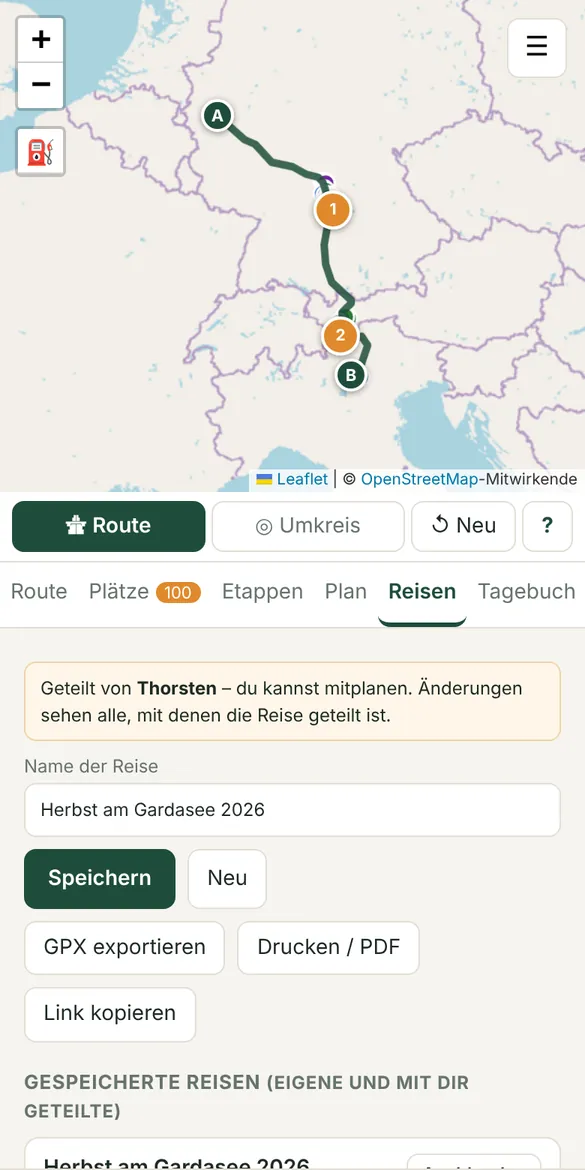
- Name der Reise eintragen (sonst wird „Start → Ziel“ verwendet) und Speichern. Erneutes Speichern aktualisiert die Reise.
- Packliste, Nächte, Abfahrtsdatum, Kosten und Fährpreise werden bei einer gespeicherten Reise automatisch mitgesichert. Eine geänderte Route oder andere Etappenziele mit Speichern übernehmen.
- Gespeicherte Reisen antippen lädt sie. Löschen entfernt eine eigene Reise samt Tagebuch.
- Neu leert die Planung für eine neue Reise (die gespeicherte bleibt erhalten).
Exportieren
- GPX exportieren: Strecke und Etappenziele als GPX-Datei für Navi oder Navigations-App.
- Drucken / PDF: Etappenliste mit Datum, Adressen, Telefon, Öffnungszeiten, GPS und Notizen – praktisch als Ausdruck im Handschuhfach.
- Link kopieren: Link zur Reise für Familienmitglieder, denen sie freigegeben ist (Anmeldung nötig). Für Freunde ohne Konto gibt es den Teilen-Link im Tagebuch.
Mit der Familie teilen
Jedes Familienmitglied hat einen eigenen Bereich: eigene Reisen, Tagebücher, Favoriten, Notizen und eigene Plätze. Reisen teilt nur der Admin (Mitgliederliste und Onlinestatus sieht ebenfalls nur er).
- Reise speichern.
- In der Liste „Gespeicherte Reisen“ auf 👥 tippen.
- Je Person wählen: nicht geteilt, lesen oder bearbeiten.
| Freigabe | Was die andere Person kann |
|---|---|
| lesen | Reise und Tagebuch ansehen. Speichern legt eine eigene Kopie an; das Original bleibt unverändert. |
| bearbeiten | gemeinsam planen und ins Tagebuch schreiben. Änderungen sehen alle, mit denen die Reise geteilt ist. |
- Geteilte Reisen erscheinen beim Empfänger mit „von …“ und der Freigabe. Ausblenden entfernt sie aus der eigenen Liste.
- Löscht der Besitzer die Reise, ist sie für alle weg.
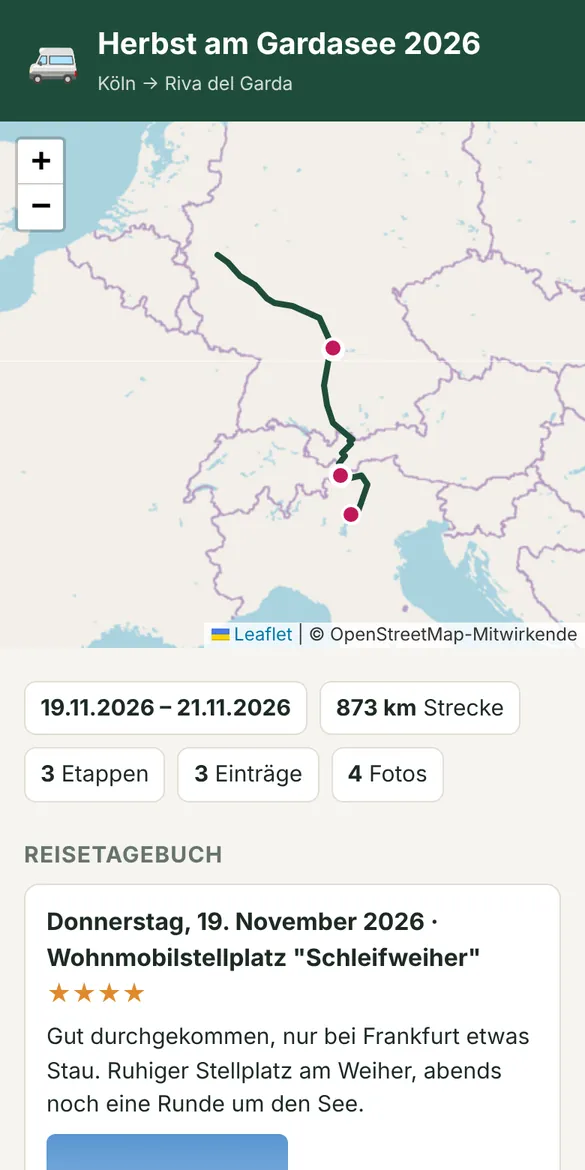
Reisetagebuch
Das Tagebuch gehört zu einer gespeicherten Reise. Ist die Reise noch nicht gespeichert, bietet der Reiter Reise jetzt speichern an.
Eintrag schreiben
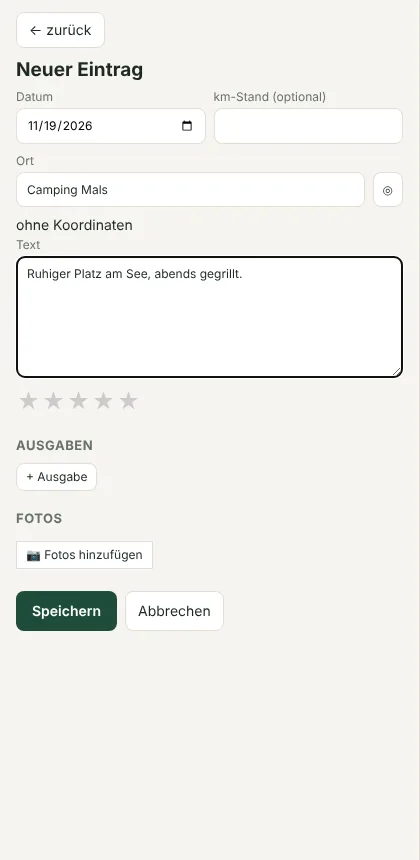
- + Eintrag: Das Datum wird passend vorgeschlagen (während der Reise der heutige Tag).
- Ort: Etappenziele werden vorgeschlagen; ◎ nimmt den aktuellen Standort.
- Text, Sterne und optional der km-Stand (daraus wird die gefahrene Strecke berechnet).
- Ausgaben mit Kategorie (Übernachtung, Kraftstoff, Maut/Vignette, Fähre, Lebensmittel, Restaurant, Eintritt/Ausflug, Sonstiges).
- Fotos direkt vom Handy hinzufügen. Sie werden automatisch verkleinert, damit das Hochladen auch unterwegs schnell geht.
Einträge mit Ort erscheinen als 📔 auf der Karte.
Rückblick
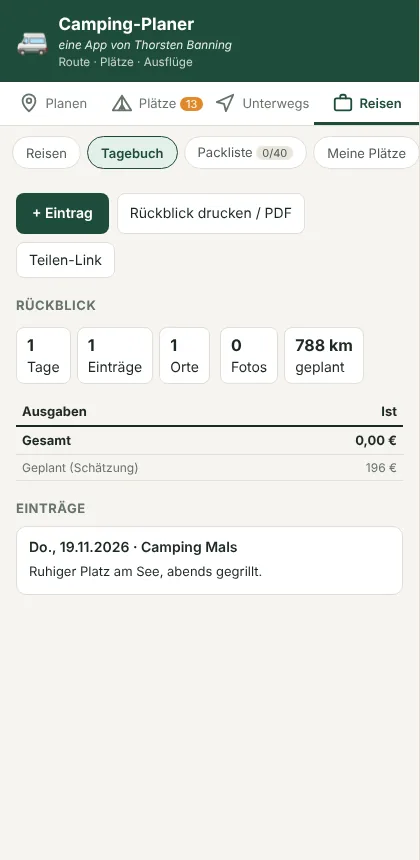
Tage, Einträge, Orte, Fotos, gefahrene Kilometer und alle Ausgaben nach Kategorie – im Vergleich zur geplanten Kostenschätzung. Rückblick drucken / PDF macht daraus ein Reisetagebuch mit Fotos.
Teilen-Link für Freunde
Teilen-Link erzeugt einen Link, mit dem jeder ohne Anmeldung Reise und Tagebuch samt Fotos ansehen kann (nur lesen). Freigabe beenden macht den Link sofort ungültig.
Konto & Einstellungen
⚙ oben rechts auf der Karte enthält:
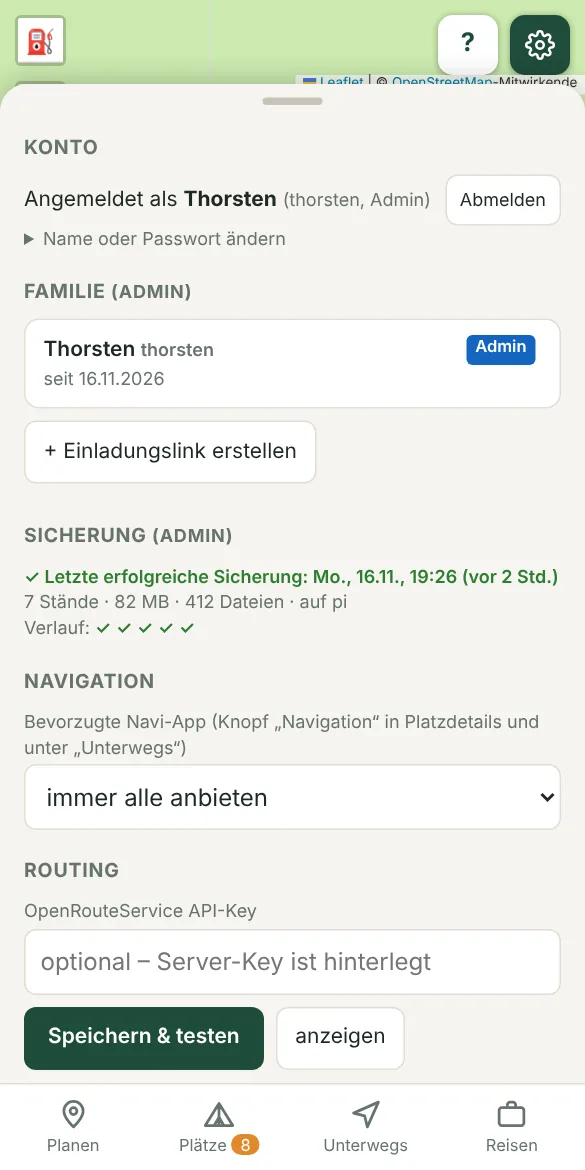
- Konto: angemeldeter Name, Abmelden, „Name oder Passwort ändern“ (neues Passwort mindestens 8 Zeichen).
- Routing: Ein OpenRouteService-Key ist auf dem Server hinterlegt – hier muss normalerweise nichts eingetragen werden. Ein eigener Key ist optional und gilt nur in diesem Browser.
- Platzbestand Europa (nur Admin): Stand der lokal gespeicherten Platzdaten.
- Navigation: bevorzugte Navi-App (oder alle anbieten).
- Hilfe, Datenquellen und Über die App (mit Versionsnummer).
Familie (Einladungslinks, Passwort-Links, Konten verwalten, Onlinestatus), Platzbestand Europa, das Teilen von Reisen mit Familienmitgliedern Sicherung (wann die nächtliche Sicherung zuletzt geklappt hat, Anzahl der Stände, Fehler) und Überwachung sehen nur Admins.
Überwachung (Admin): Der Pi prüft alle 5 Minuten, ob die App erreichbar ist, und schickt bei einem Ausfall (und bei der Rückkehr) eine Push-Nachricht aufs Handy (App „ntfy“, eingerichtet mit ueberwachung-einrichten.bat). Darunter das Fehlerprotokoll: Fehler, die in einem Browser der Familie oder auf dem Server aufgetreten sind, mit Häufigkeit, Person und Version – „Leeren“ setzt es zurück.
Tipps & häufige Fragen
- Es werden kaum Plätze angezeigt.
- „Ganze Strecke anzeigen“ anhaken, Korridor oder max. Umweg vergrößern, Ausstattungsfilter zurücksetzen. Während des Ladens kommen laufend weitere Plätze dazu.
- Woher stammen die Platzdaten?
- Aus OpenStreetMap, gepflegt von Freiwilligen. Angaben wie Öffnungszeiten, Preise oder Ausstattung können fehlen oder veraltet sein – vor der Anreise kurz anrufen oder auf die Website schauen. Fehler lassen sich über den Knopf „OSM“ direkt bei OpenStreetMap korrigieren.
- Wie genau sind Fahrzeit, Umweg und Kosten?
- Fahrzeiten kommen von OpenRouteService und enthalten keine Pausen; mit Gespann eher mehr einplanen. Der Umweg in der Liste ist eine Schätzung („exakt berechnen“ in den Details fragt die echte Strecke ab). Maut- und Vignettenpreise: Stand November 2026, ohne Gewähr.
- Funktioniert die App ohne Internet?
- Die Oberfläche startet auch offline, für Routen, Plätze, Wetter und Karte ist aber Internet nötig. Für Funklöcher vorher Drucken / PDF nutzen oder die GPX-Datei ins Navi laden.
- Das Wetter fehlt bei einer Etappe.
- Vorhersagen gibt es nur etwa 16 Tage im Voraus. Bei späteren Terminen steht „Wetter ab …“. Ohne Abfahrtsdatum gibt es kein Etappenwetter.
- Ein Platz ist laut App geschlossen, hat aber offen.
- Die Saisonzeiten stammen aus den Öffnungszeiten in OpenStreetMap. „?“ heißt: keine Angabe.
- Ich habe aus Versehen „↺ Neu“ gedrückt.
- Einige Sekunden lang erscheint unten „Rückgängig“. Gespeicherte Reisen sind ohnehin nicht betroffen – im Reiter „Reisen“ einfach wieder laden.
- Ich komme nicht mehr ins Konto.
- Nach 10 falschen Versuchen ist die Anmeldung 15 Minuten gesperrt. Passwort vergessen: den Admin um einen Passwort-Link bitten.